在 Mac 机上用 彩蝶中文排版工具 或 Indesign CS2 中文版
“置入”拼音版 RTF 文档的步骤
首先,你得先安装好拼音字体 GB PinyinOK.TTF(针对RTF)和 Chinese Pinyin.tff、Chinese PinyinOK.ttf(针对Indd,P65)。如果拼音字体安装过了,此步省略。
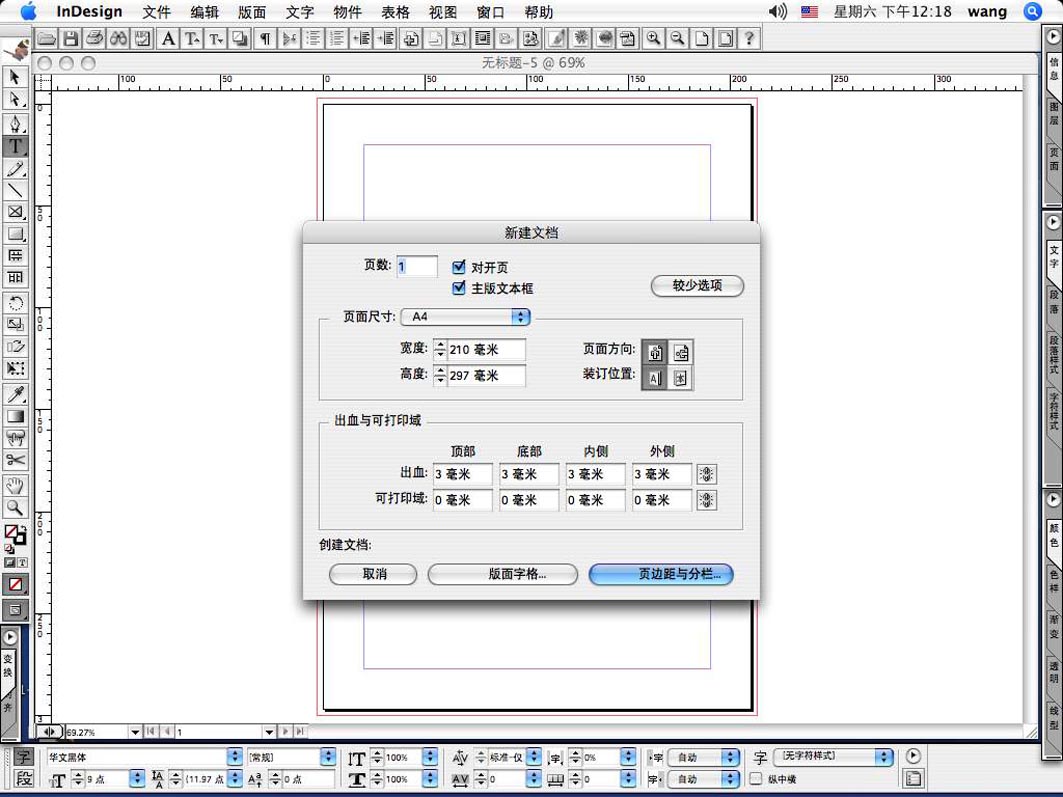
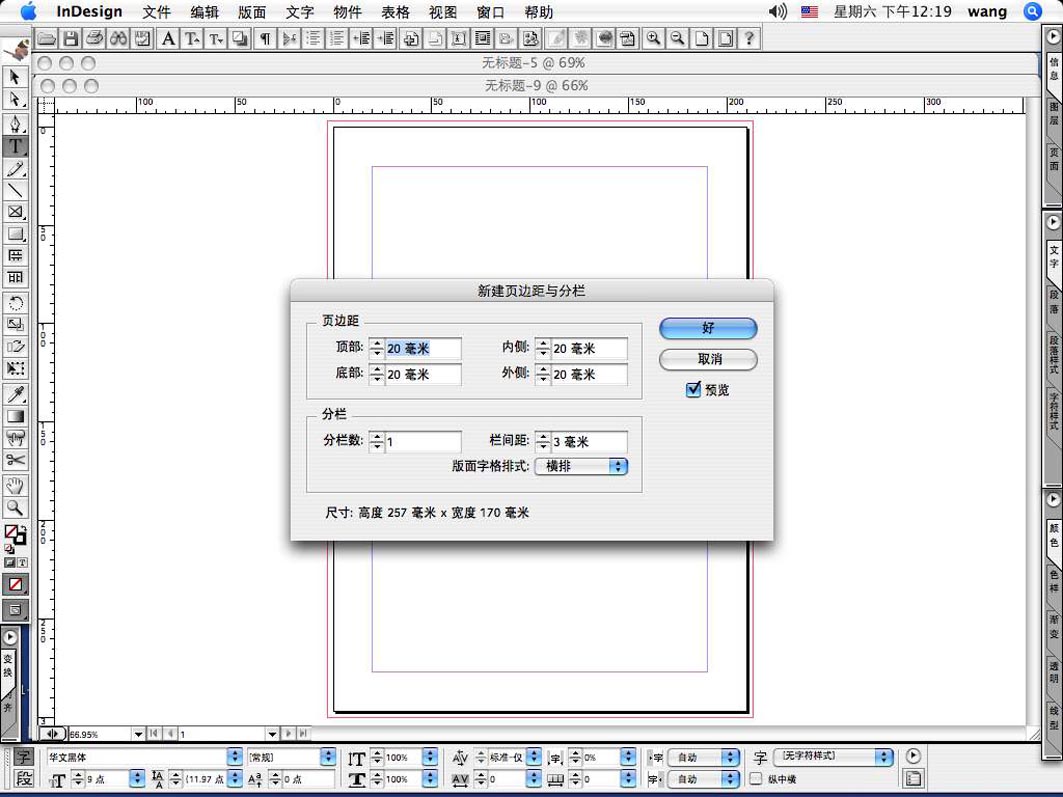
A、开启 彩蝶中文排版工具 或 Indesign cs2 中文版;点击“文件=》新建=》文档”;默认参数,A4幅,点“页边距与分栏”及“好”建立空白页面;千万不要选“版面字格”,否则置入的文字都放在格子中并且可能竖排。(彩蝶中文排版工具和Indesign cs2 中文版菜单提示稍有不同!下边以彩蝶为例来说明)
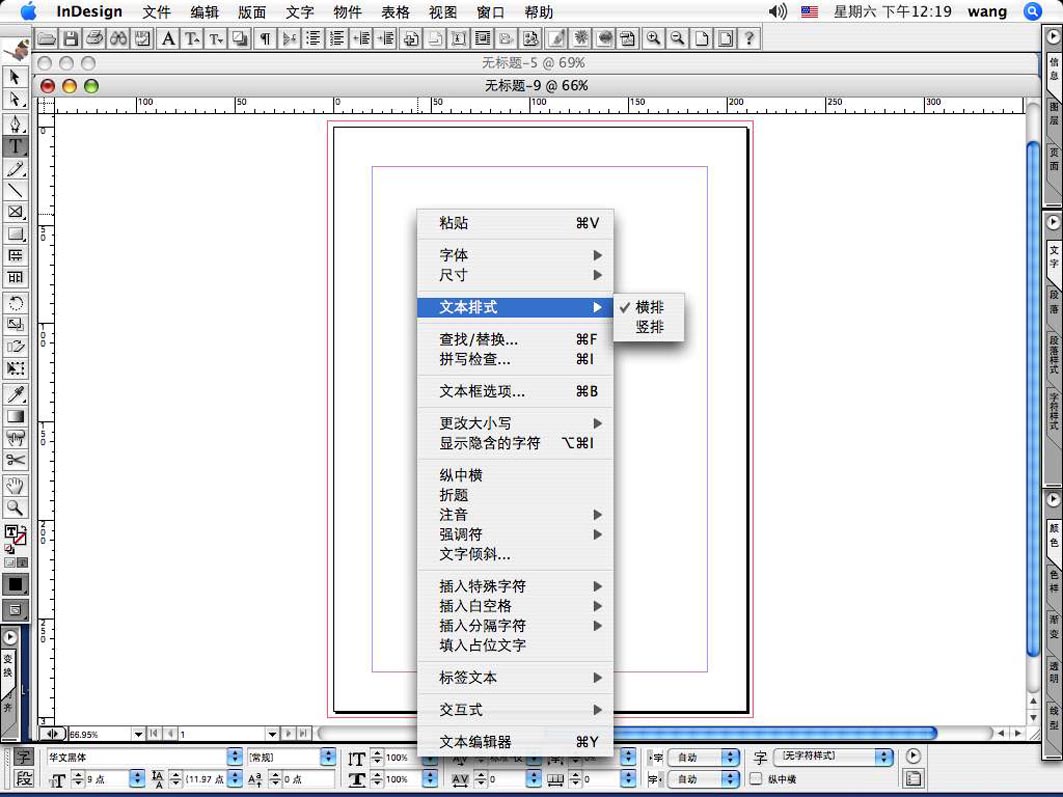
B、用“T”文字工具,拉开一个空白文本输入框,点击右键,设置“文本排式=》横排”否则,如果设置成竖排,那么置入后的文字就是竖排的了。
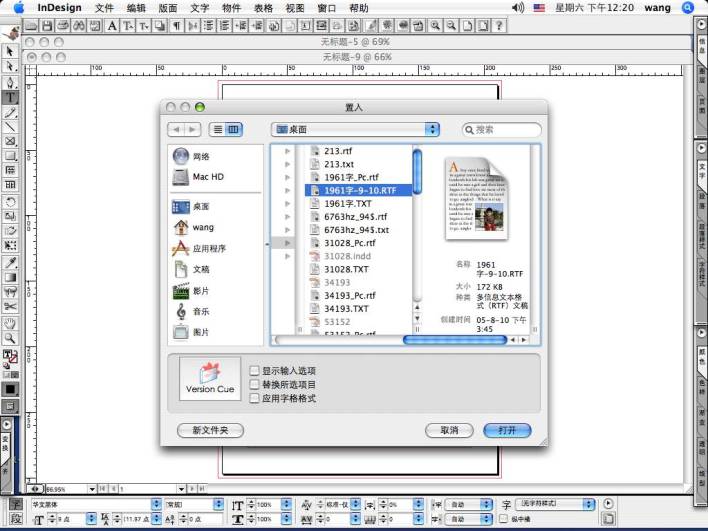
C、点击“文件=》置入”选择注音软件生成的要“置入”的拼音版RTF文档;“替换所选项目”和“应用字格格式”前的钩去掉!否则注音文字会放在格子中!然后点击“打开”。
D、系统提示输入文件,选择“置入”RTF文档,也可同时按住功能键实现“自动灌文”。如果“打开”是P65文档,“打开”后,则看到的版面就是拼音版;而如果“置入”是RTF文档,由于还没有设置拼音字体,字号,行距参数,文字显得较挤,拼音韵母由于拼音字体还没有设置显示为阿拉伯数字。如果报告“丢失字体”,并且版面呈红底黑字,可以不用管它,直接按以下操作进行即可。设置文字参数:用“T”工具全选文字,汉字字体“汉仪楷体简”,行距24点;字距AV为100;这样一来字距和行距较为适中。
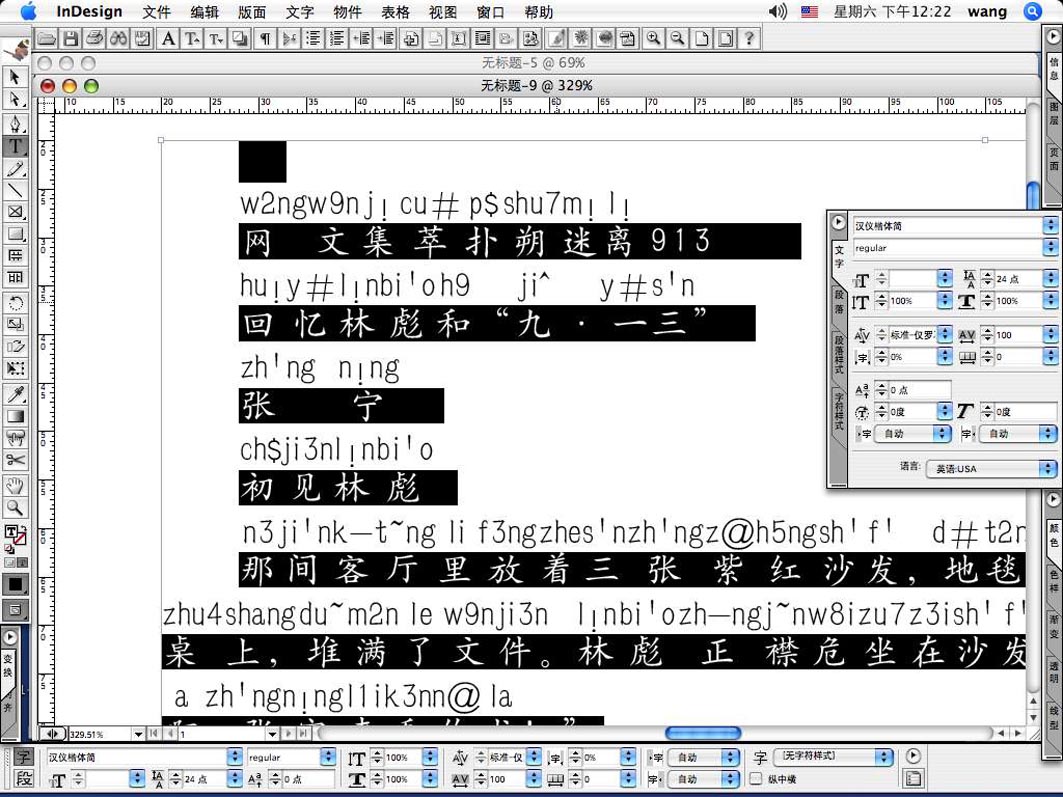
E、用“T”文字工具,刷黑全选所有的文字,点击右键调出“注音=》注音...”的注音菜单;共有四个注音子菜单要填写。如果“打开”的是P65文档,则显示的就是直观的拼音版,而设置拼音字体、字号、颜色的操作与以下相同;现在分别叙述如下:
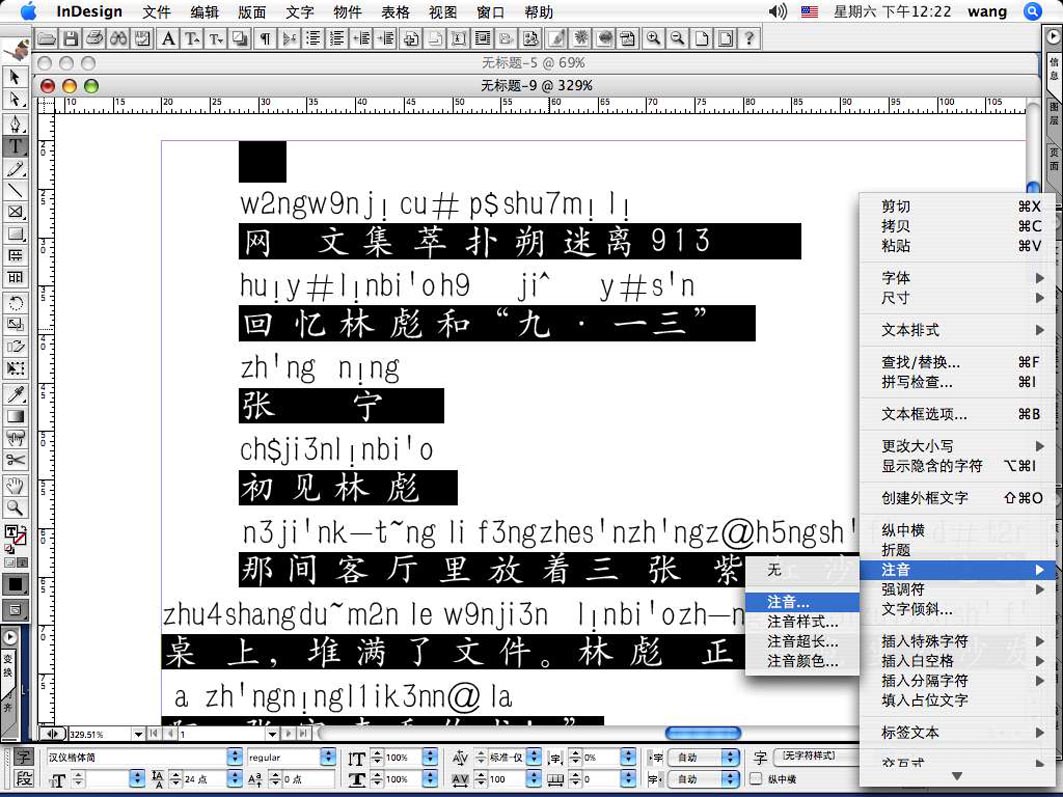
1.注音布置与间距
类型:每个文字注音(单字注音版) 对齐方式:居中 布置:上方/右侧(默认)
与源文字偏移:Y偏移0,X偏移0(调整拼音与汉字上下之间的距离时,改变Y值即可)。
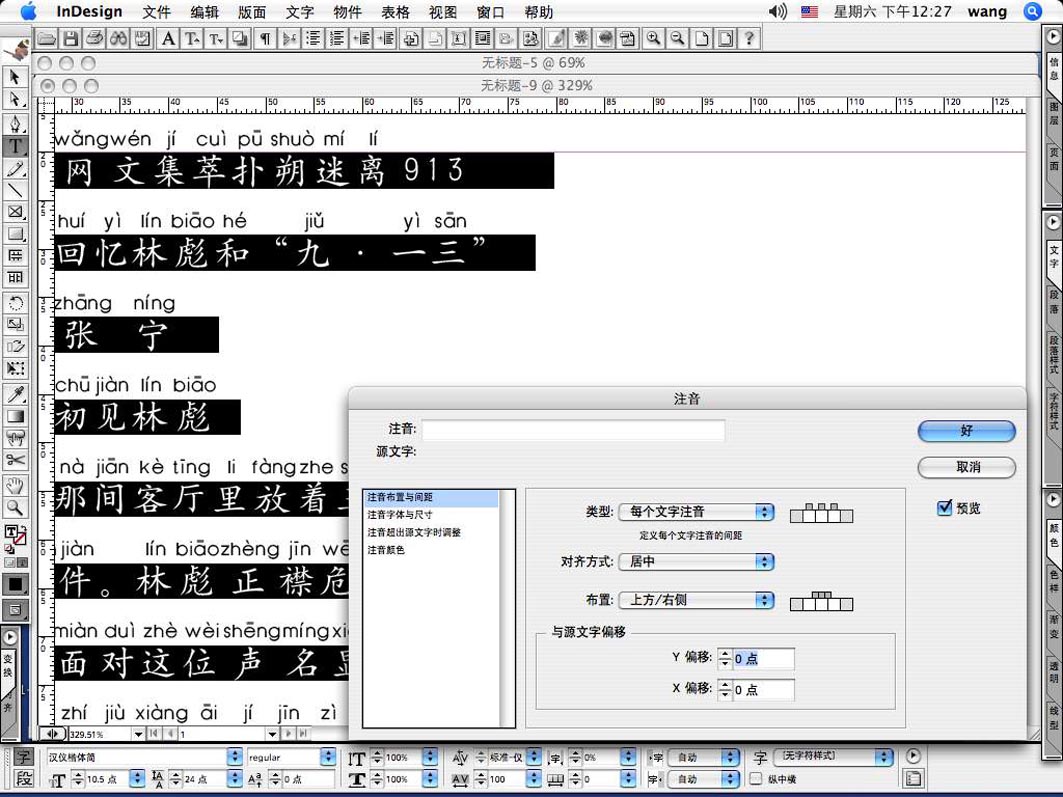
2.注音字体与尺寸
注音字体:必须是 GB Pinyinok.TTF系列,也不能选用 Chinese Pinyin.TTF 系列,因为两个系列拼音字体定义的韵母键位是不一样的,别的字体无效或有错误
尺寸:6-10点 水平缩放,垂直缩放100%
使用 Open Type Pro 注音字形 前打钩
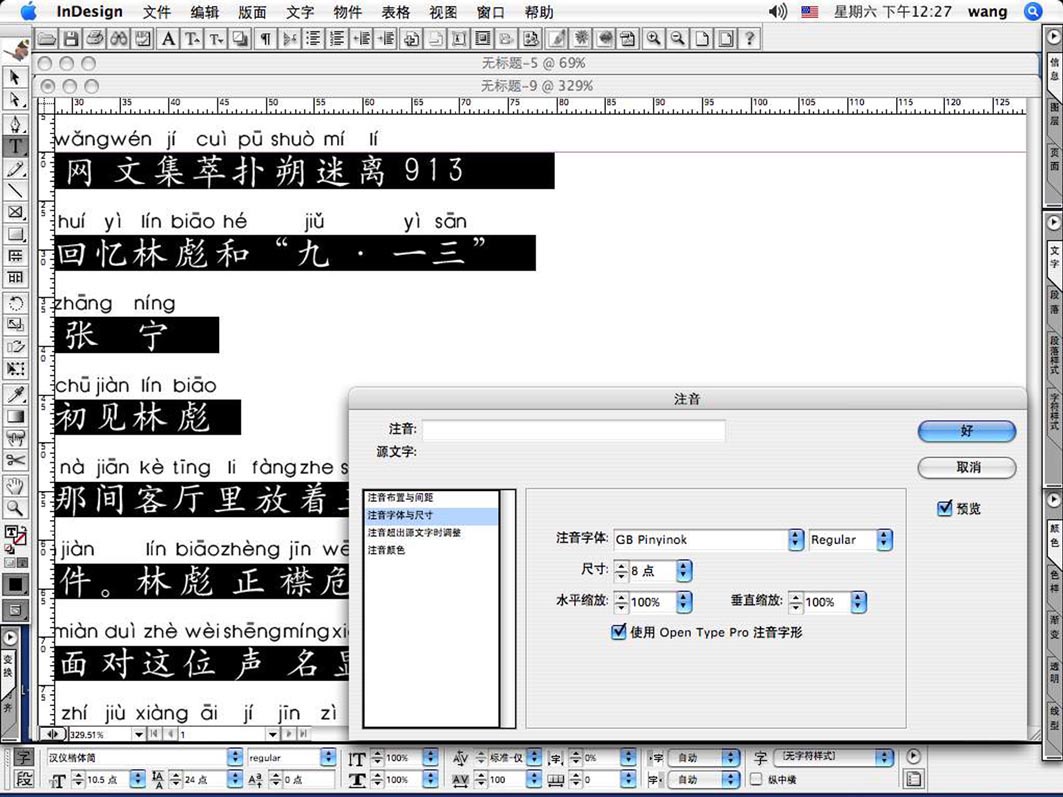
3.注音超出源文字时调整
悬挂:无 间距:两侧 字符宽度缩放50为止 自动动齐行的边缘前,钩去掉!
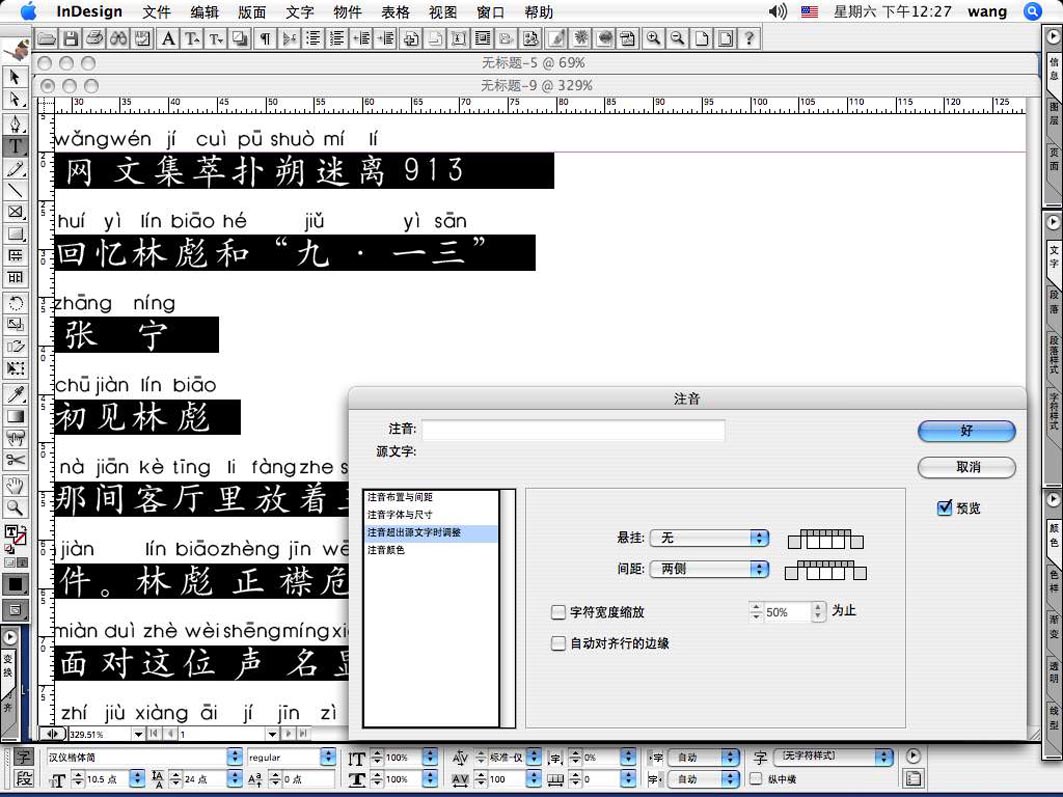
4.注音颜色
一般选黑色,如有特殊要求,自行设置
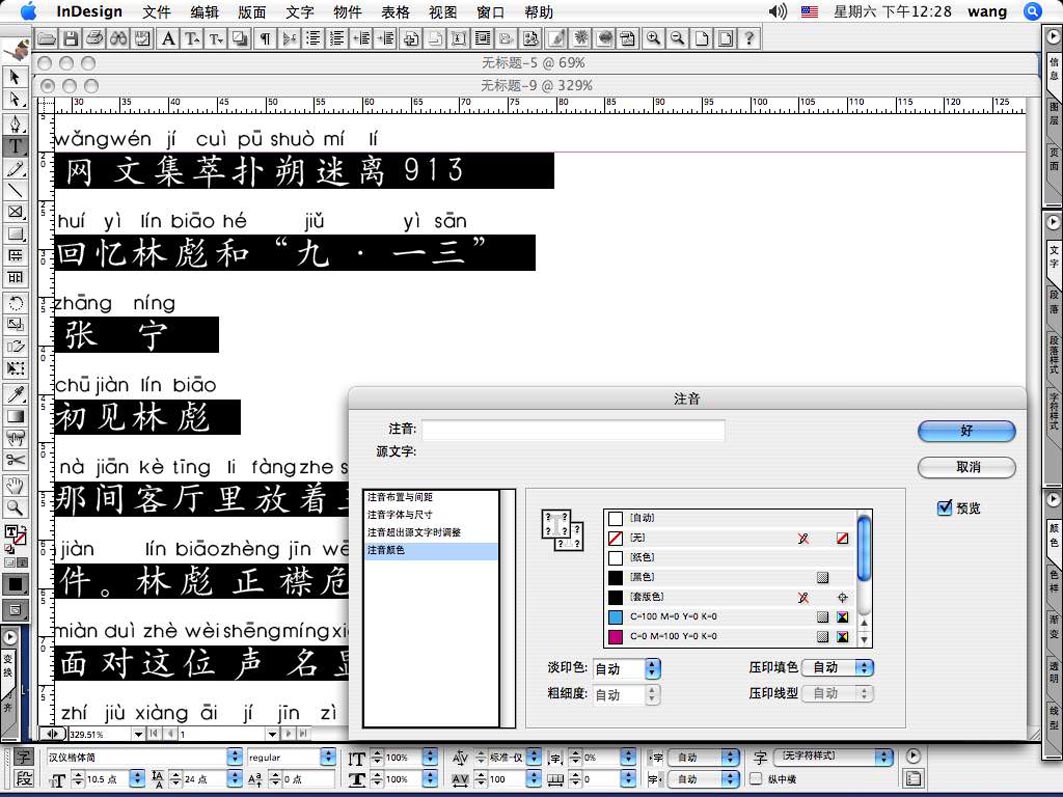
以上 1,2.3,4 四项设置好后,点“好”即可。
关于版面文字修改:
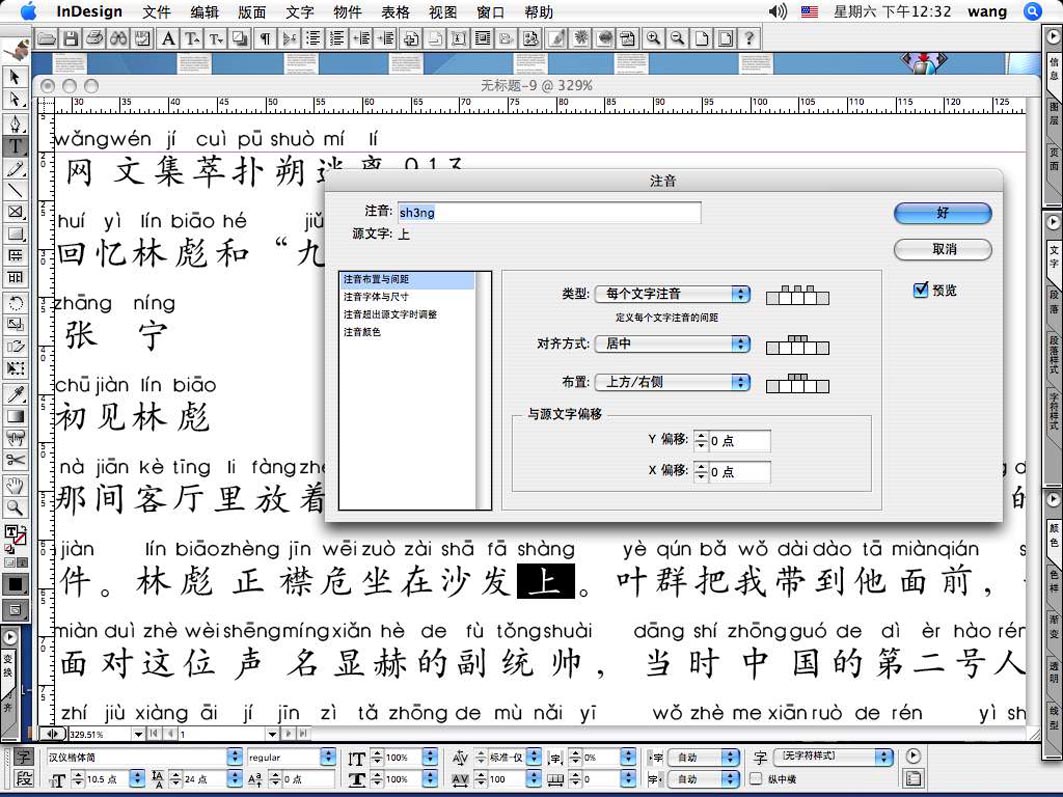
如果改版时,文字改动并且插入的文字内容较多时,建议把要插入的文字用注音软件处理一下,生成 Indd, P65 或 RTF 文档,打开或置入到中文版 Indesign cs2 中,然后再拷贝粘贴到目标文档中;如果是增删个别字,从附近拷贝或刷黑这个字,调出注音菜单,在“注音”处,输入拼音即可,如修改“上”字,如图:
特别注意:汉语拼音的字母(包括声母和韵母)与半角拼音字体Chinese Pinyin.TTF、Chinese PinyinOK.TTF (针对Indd,P65)、GB Pinyin.TTF (针对RTF) 有特定的对应关系。其上下对应关系见下图;
101键盘字符与韵母字母的对应关系定义如下:
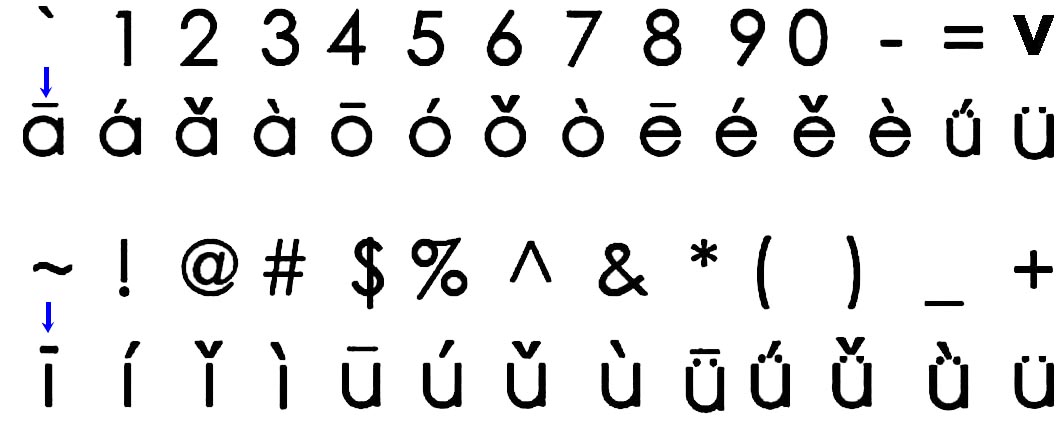
两个系列拼音字体的差别在于个别韵母字母定义的键位有差异,如针对 Indd、P65 的拼音字体Chinese PinyinOK.TTF 中,“ü”定义在“+”和“v”上,有两个;“ǘ”在“(”上,“ǚ”在“)”上;而针对RTF文档的拼音字体 GB Pinyinok.TTF 中,如果仍延用 “ǘ”在“(”上,“ǚ”在“)”时,则“置入”RTF文档时就会报错,不能正常打开 RTF,因为半角的括号“(”和“)”在RTF文档中是保留字符!所以在 GB Pinyinok.TTF 中,把“ü”定义在“v”上;“ǘ”定义在“=”上;把“ǚ”定义在“+”上。
网 站:书生排拼音网
技术支持:王书生 13201689573
电 话:029-88250945
电 邮:wsszy@263.net